










اتصال گوشی به لپتاپ در ۱ دقیقه|آموزش تصویری اشتراکگذاری صفحه موبایل
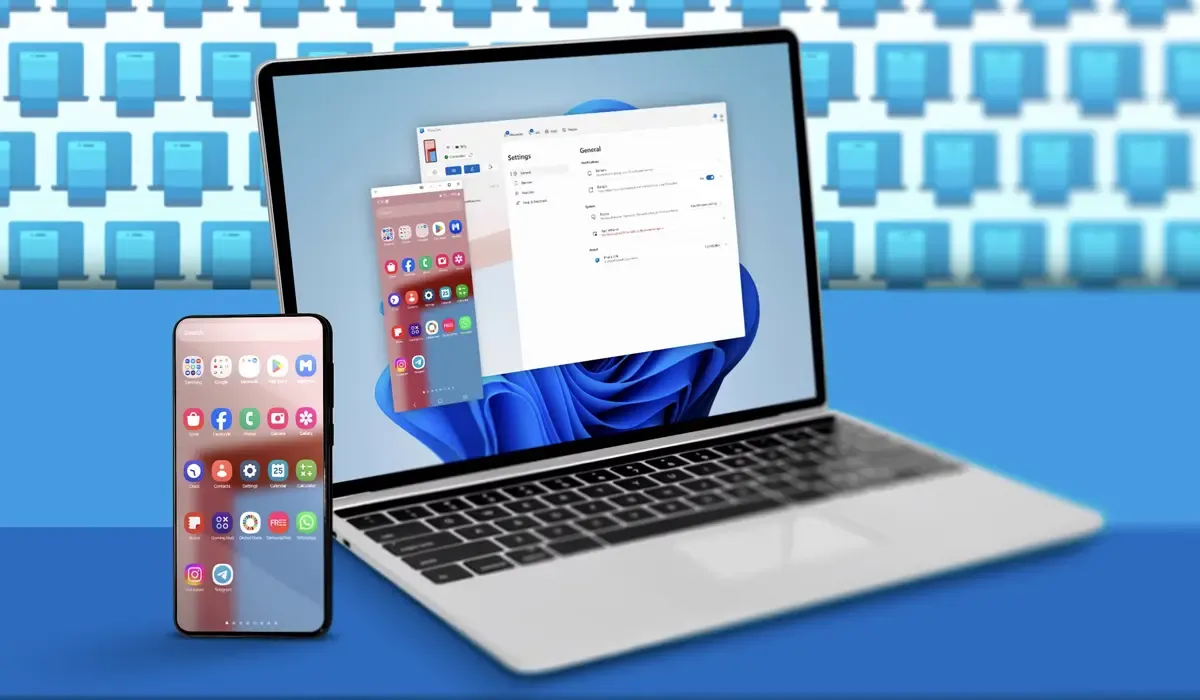
بزرگتر کردن صفحه نمایش گوشی، تماشای فیلمها، بازی کردن یا حتی مدیریت راحتتر برنامهها روی لپتاپ، نیازی به خرید تجهیزات گرانقیمت یا استفاده از کابلهای دستوپاگیر ندارد. با استفاده از قابلیتهای بیسیم که در سیستمعاملهای امروزی تعبیه شده است، میتوانید در چند گام ساده تصویر موبایل خود را روی لپتاپ بیندازید.
روش اول: اتصال گوشی اندروید به لپتاپ ویندوز (بدون نرمافزار)
ویندوز ۱۰ و ۱۱ قابلیت داخلی قدرتمندی به نام Wireless Display دارند که به شما اجازه میدهد گوشی خود را به راحتی به لپتاپ متصل کنید. برای این کار مراحل زیر را طی کنید:
فعالسازی در ویندوز: وارد تنظیمات (Settings) لپتاپ شوید، به بخش System و سپس Projecting to this PC بروید. اگر این گزینه خاکستری است، روی Optional features کلیک کرده و قابلیت Wireless Display را جستوجو و نصب کنید.
تنظیم ویندوز: پس از نصب، تنظیمات را روی حالت Available everywhere قرار دهید.
اقدام در گوشی: کنترلسنتر یا همان منوی بالای گوشی اندرویدی خود را پایین بکشید و گزینهای مثل Smart View (در سامسونگ)، Cast (در شیائومی) یا Screen Mirroring را پیدا کنید.
اتصال: نام لپتاپ خود را در لیست گوشی انتخاب کنید. یک پیام تایید روی لپتاپ ظاهر میشود؛ آن را قبول کنید تا صفحه گوشی روی مانیتور لپتاپ نمایش داده شود.
برای اتصال بیسیم، حتماً باید لپتاپ و گوشی شما به یک شبکه وایفای مشترک متصل باشند.
روش دوم: اتصال آیفون (iOS) به لپتاپ مک (MacBook)
اپل به دلیل اکوسیستم یکپارچهاش، این کار را به سادهترین شکل ممکن از طریق قابلیت AirPlay ممکن کرده است.
مطمئن شوید بلوتوث و وایفای هر دو دستگاه روشن است و هر دو از یک اپل آیدی استفاده میکنند (اگر اپل آیدیها یکی نباشد هم کار میکند، اما نیاز به تایید دستی دارد).
در آیفون، انگشت خود را از گوشه سمت راست بالا به پایین بکشید تا Control Center باز شود.
روی آیکون دو مربع روی هم که همان Screen Mirroring است ضربه بزنید.
از لیست دستگاهها، نام مکبوک خود را انتخاب کنید. به همین سادگی صفحه آیفون روی مک ظاهر میشود.
روش سوم: اتصال آیفون به لپتاپ ویندوزی
از آنجا که ویندوز و آیفون به طور پیشفرض با هم سازگار نیستند، برای این کار نیاز به یک ابزار واسطه دارید. بهترین و بیدردسرترین برنامه برای این کار استفاده از نرمافزار LonelyScreen یا AirServer روی ویندوز است.
نرمافزار LonelyScreen را دانلود کرده و روی لپتاپ ویندوزی خود نصب و اجرا کنید.
این برنامه لپتاپ شما را به یک گیرنده AirPlay تبدیل میکند.
حالا در آیفون خود Control Center را باز کرده، گزینه Screen Mirroring را بزنید و نام برنامه را در لیست انتخاب کنید.
روش چهارم: استفاده از نرمافزار فوقالعاده AnyDesk (برای همه سیستمعاملها)
اگر روشهای بالا به دلیل محدودیتهای سختافزاری لپتاپ شما کار نکرد، استفاده از یک نرمافزار کنترل از راه دور مثل AnyDesk یا RustDesk سادهترین راه حل جایگزین است.
اپلیکیشن AnyDesk را هم روی گوشی و هم روی لپتاپ نصب کنید.
برنامه را در هر دو دستگاه باز کنید.
کد ۹ رقمی نمایش داده شده در گوشی را در کادر بالای نسخه لپتاپ وارد کنید و دکمه Connect را بزنید.
در گوشی پیام دسترسی را تایید (Accept) کنید. اکنون نه تنها صفحه گوشی را میبینید، بلکه در برخی نسخهها میتوانید گوشی را با موس لپتاپ کنترل کنید.