











چطور جستجوی ایمن گوگل را خاموش کنیم؟

قابلیت جستجوی ایمن گوگل یا همان SafeSearch، ابزاری است که به طور خودکار محتوای غیراخلاقی، خشونتآمیز و نامناسب را از نتایج جستجوی شما حذف میکند. با اینکه این ویژگی برای کودکان بسیار مفید است، اما گاهی اوقات برای کاربران بزرگسال محدودیتهای آزاردهندهای ایجاد میکند و مانع از دسترسی به برخی نتایج علمی، خبری یا تصاویر خاص میشود.
خوشبختانه غیرفعال کردن این ویژگی کار سختی نیست، هرچند که در برخی اپراتورها و شبکههای اینترنت داخلی ممکن است با چالشهایی روبهرو شوید.
روش اول: خاموش کردن SafeSearch در گوشی (اندروید و آیفون)
بیشتر کاربران از طریق مرورگر گوشی یا اپلیکیشن گوگل وبگردی میکنند. برای تغییر تنظیمات در موبایل، مراحل زیر را دنبال کنید:
مرورگر خود (مثلاً Chrome) را باز کنید و به سایت Google.com بروید.
در بالای صفحه سمت چپ (یا راست، بسته به زبان گوشی)، روی عکس پروفایل خود ضربه بزنید. اگر وارد حساب کاربری نشدهاید، روی علامت سه خط بروید.
از منوی باز شده، گزینه Settings (تنظیمات) را انتخاب کنید.
وارد بخش SafeSearch شوید.
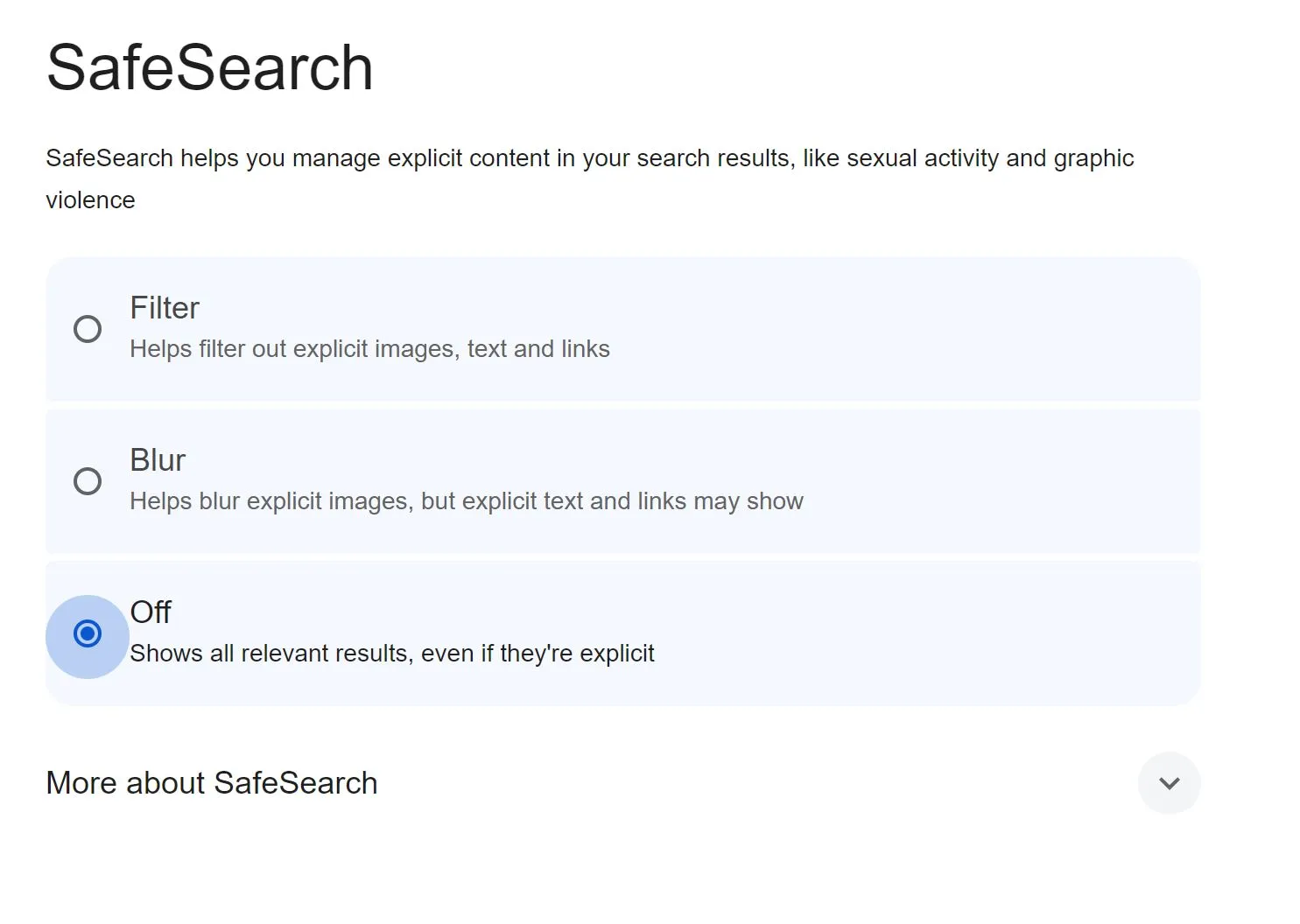
در این بخش با سه گزینه روبهرو میشوید:
Filter (فیلتر): مسدودسازی کامل محتوای حساس.
Blur (تار کردن): نمایش تصاویر به صورت شطرنجی و تار.
Off (خاموش): نمایش کامل تمام نتایج بدون هیچگونه فیلتر.
برای غیرفعالسازی کامل، گزینه Off را انتخاب کنید.
روش دوم: تغییر تنظیمات در کامپیوتر و لپتاپ
اگر از نسخه دسکتاپ استفاده میکنید، روند کار بسیار سریعتر است:
مرورگر خود را باز کرده و به آدرس [google.com/safesearch](https://google.com/safesearch) بروید. (این لینک مستقیم شما را به صفحه تنظیمات میبرد).
اگر از قبل وارد حساب گوگل خود شده باشید، مستقیماً سه گزینه مربوط به مدیریت محتوا را مشاهده خواهید کرد.
گزینه را روی حالت Off قرار دهید تا فیلتر جستوجو کاملاً برداشته شود.
چرا گزینه SafeSearch قفل شده و خاکستری است؟ (حل مشکل)
بسیاری از کاربران وقتی به این بخش مراجعه میکنند، گزینه تغییر حالت قفل شده و پیامهایی مانند "This setting is managed by your organization" (این تنظیمات توسط سازمان شما مدیریت میشود) را مشاهده میکنند. این اتفاق معمولاً به ۳ دلیل رخ میدهد:
محدودیتهای اپراتور اینترنت (قفل کودک اجباری): برخی از ارائهدهندگان اینترنت (ISP) به دستور قوانین داخلی، این قابلیت را به صورت سراسری روی شبکه خود فعال و قفل میکنند. برای دور زدن این حالت، استفاده از ابزارهای تغییر آیپید (DNS یا VPN) آدرس مجازی شما را تغییر داده و قفل گوگل را باز میکند.
تنظیمات حساب کاربری کودکان (Family Link): اگر تاریخ تولد حساب گوگل شما زیر ۱۸ سال تنظیم شده باشد، یا حساب شما تحت نظارت والدین (Family Link) باشد، خود گوگل اجازه خاموش کردن این گزینه را به شما نمیدهد. در این حالت باید سن حساب کاربری در بخش Personal Info گوگل اصلاح شود.
تنظیمات آنتیویروس یا مودم: گاهی اوقات فعال بودن قابلیت Parental Control در تنظیمات مودم خانه یا نرمافزارهای امنیتی و آنتیویروس ویندوز، باعث فعال ماندن اجباری این گزینه میشود.
استفاده از موتورهای جستجوی جایگزین
اگر با هیچکدام از روشهای بالا موفق به خاموش کردن فیلتر گوگل نشدید و محدودیت از سمت شبکه اینترنت شما بود، میتوانید به صورت موقت از موتورهای جستجوی جایگزین که فیلتر خودکار ندارند استفاده کنید:
DuckDuckGo: یک موتور جستجوی امن و بدون ردیابی است که تنظیمات فیلتر محتوای آن به راحتی از داخل خود سایت تغییر میکند و تحت تاثیر محدودیتهای اکانت گوگل قرار نمیگیرد.
Bing: موتور جستجوی مایکروسافت نیز در بخش Settings گزینهای به نام SafeSearch دارد که در اکثر مواقع محدودیتهای سختگیرانه گوگل را روی شبکههای مختلف ندارد.