








چطور PDF را به Word تبدیل کنیم؟
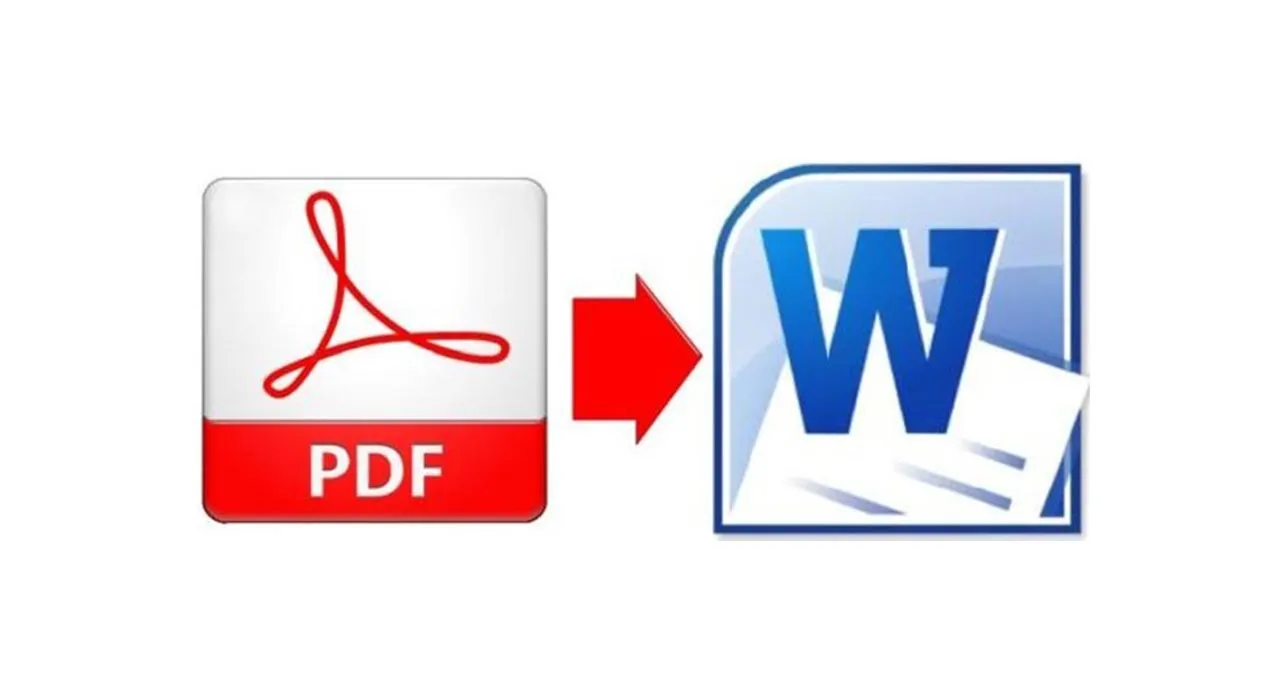 خیلی وقتها نیاز داریم فایل PDF را به فرمت Word (DOCX) تبدیل کنیم تا بتوانیم متن را ویرایش کنیم، جدولها را تغییر دهیم یا محتوا را بازنویسی کنیم. خوشبختانه روشهای ساده و رایگان زیادی وجود دارد که بدون نصب نرمافزار هم کار میکنند. در این مقاله گامبهگام توضیح میدهم چطور PDF را به Word تبدیل کنیم، بهترین ابزارها را معرفی میکنم و نکات مهم برای حفظ کیفیت فایل را میگویم.
چرا تبدیل PDF به Word مهم است؟
فایل PDF برای حفظ ظاهر ثابت عالی است، اما ویرایش آن سخت. وقتی آن را به Word تبدیل کنید، میتوانید راحت متن را کپی کنید، فونت تغییر دهید، تصاویر را جابهجا کنید و حتی قالببندی را اصلاح کنید. این کار برای دانشجویان، نویسندگان، مدیران و کسانی که با اسناد سروکار دارند، خیلی کاربردی است.
روشهای تبدیل PDF به Word
۱. روش آنلاین (بدون نصب هیچ برنامهای) – سریعترین راه
- سایتهای معتبر مثل Smallpdf, ILovePDF, Adobe Acrobat Online یا Convertio را باز کنید.
- فایل PDF را آپلود کنید.
- گزینه Word (DOCX) را انتخاب کنید و روی Convert کلیک کنید.
- فایل تبدیلشده را دانلود کنید.
رایگان، سریع و بدون نیاز به اینترنت قوی برای فایلهای کوچک.
فایلهای مهم یا محرمانه را در سایتهای ناشناخته آپلود نکنید. از سرویسهای معتبر استفاده کنید.
۲. استفاده از Adobe Acrobat
اگر Adobe Acrobat Pro دارید:
- فایل PDF را باز کنید.
- به منوی File > Export To > Microsoft Word بروید.
- گزینه Word Document را بزنید و ذخیره کنید.
این روش معمولاً بهترین نتیجه را در حفظ فونت، جدولها و تصاویر میدهد.
۳. با Microsoft Word
- Word ۲۰۱۶ یا بالاتر را باز کنید.
- File > Open را بزنید و فایل PDF را انتخاب کنید.
- Word خودش هشدار میدهد که فایل تبدیل میشود. تایید کنید و بعد از ویرایش، ذخیره کنید.
۴. نرمافزارهای رایگان آفلاین
- LibreOffice (رایگان): Draw را باز کنید، PDF را ایمپورت کنید و به Writer اکسپورت کنید.
- PDFelement یا WPS Office – نسخههای رایگان خوبی دارند.
- Google Drive: PDF را آپلود کنید، با Google Docs باز کنید و بعد به عنوان Word دانلود کنید.
نکات مهم برای تبدیل با کیفیت بالا
- فایلهای اسکنشده (تصویر): اگر PDF شما اسکن شده باشد (نه متن قابل انتخاب)، ابتدا از OCR (تشخیص نوری کاراکتر) استفاده کنید. ابزارهایی مثل Google Drive یا Online OCR این کار را انجام میدهند.
- حفظ فرمت: جدولها، تصاویر و فونتها ممکن است کمی جابهجا شوند. بعد از تبدیل حتماً فایل را چک و اصلاح کنید.
- فایلهای بزرگ: برای فایلهای حجیم، ابزارهای دسکتاپ بهتر از آنلاین عمل میکنند.
- امنیت: اگر سند حساس است، از ابزارهای آفلاین استفاده کنید تا فایل روی سرورهای خارجی آپلود نشود.
مشکلات رایج و راه حلها
- متن به هم ریخته: معمولاً به خاطر PDF اسکنشده است. از OCR استفاده کنید.
- فونت تغییر کرده: فونتهای اصلی را دوباره اعمال کنید.
- تصاویر گم شده: ابزارهای حرفهای مثل Adobe را امتحان کنید.
سوالات متداول
- بهترین سایت رایگان برای تبدیل PDF به Word کدام است؟
ILovePDF و Smallpdf معمولاً نتایج خوبی میدهند و رابط کاربری سادهای دارند.
- آیا تبدیل PDF به Word رایگان است؟
بله، بیشتر ابزارهای آنلاین برای فایلهای معمولی رایگان هستند، ولی برای امکانات پیشرفته ممکن است نیاز به اشتراک داشته باشید.
- چطور PDF را به Word با حفظ کیفیت تبدیل کنیم؟
از Adobe Acrobat یا Microsoft Word استفاده کنید و فایل را بعد از تبدیل ویرایش کنید.
- تبدیل PDF به Word در گوشی موبایل چطور انجام میشود؟
اپلیکیشنهایی مثل Microsoft Word، Adobe Scan یا ILovePDF برای اندروید و iOS موجود هستند.